


ピアノ -シンプルなピアノ- 録音機能つき 鍵盤アプリ
4.83.00 レビュー
アプリの仕様
- バージョン
- 5.6.1
- 更新日
- ライセンス
- Free
- ダウンロード数
- 100,000+
- デベロッパー
- zumec apps
- カテゴリ
- 音楽&オーディオ
- プラットフォーム
- Android
スクリーンショット
 分析者 AppCompare
スマートフォンで少しだけピアノを触りたいとき、機能が多すぎる音楽アプリはかえって始めにくいものです。私が試した「ピアノ -シンプルなピアノ- 録音機能つき 鍵盤アプリ」は、画面上の鍵盤をすぐ弾ける分かりやすさを中心にした音楽&オーディオアプリでした。名前の通り、最初の一歩が軽く、練習や音の確認をしたい人が迷いにくい作りです。
開発元はzumec appsで、無料で使い始められます。ピアノアプリとしては、88鍵盤を備え、複数の楽器音、メトロノーム、録音機能をまとめている点が特徴です。派手なゲーム要素で練習を促すタイプではなく、自分のペースで音を出し、短いフレーズを試し、必要なら録音して聞き直すための道具だと感じました。
音楽経験がまったくない人にも向いていますが、単なるおもちゃで終わらない余地もあります。鍵盤の位置を覚えたい初心者、外出先でメロディーを確認したい人、別の楽器音で簡単なアイデアを試したい人なら、使い道を見つけやすいでしょう。一方で、楽譜教材や本格的な作曲環境を探している人は、これだけで十分かどうかを慎重に考えたほうがよいです。
最初に知っておきたい使い心地
このアプリの中心は、スマートフォンの画面を鍵盤として使うことです。実物のピアノと違って鍵盤の重さはなく、指を置いた感触も変わります。それでも、音の高さを耳で確かめたり、右手の簡単な旋律を探したりする用途なら、起動してすぐ試せる便利さがあります。
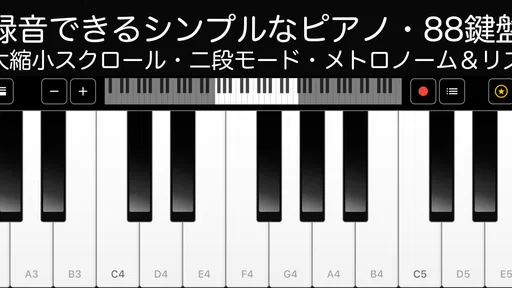
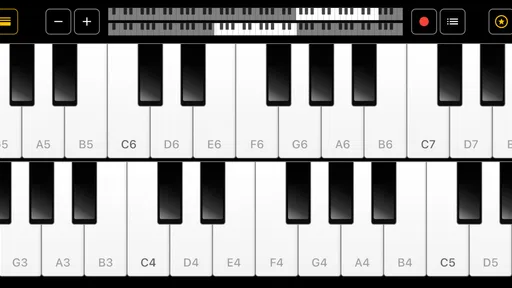
88鍵盤という構成は、表示できる音域を広く取りたい人にうれしい部分です。ただし、スマートフォンの画面にすべての鍵盤を同時に見やすく表示することには限界があります。画面上で左右に移動しながら弾く場面では、実際の鍵盤のように全体を一目で把握する感覚とは異なります。ここは長所と扱いにくさが同居するところです。
搭載されている楽器音は128種類あります。ピアノの練習だけでなく、同じフレーズを別の音色で聞き比べたいときにも使えます。音色を変えると、単純なメロディーでも印象が大きく変わるので、子どもと音の違いを楽しんだり、作曲の種を探したりする場面にも役立ちます。
ただ、音色の数が多いからといって、すべてを本格的な楽器音源として使うアプリだと考えるのは違います。私は、音を選ぶ楽しさとアイデア確認のための幅が広い、と捉えるのが自然だと思います。細かな音作りや録音後の編集を重視するなら、専用の音楽制作アプリのほうが向いています。
選ぶ前に読んでおきたい記事

遅延時に見えてくる、Yahoo!乗換案内の利用者どうしの支え合い

Tile Explorerは中断や通信断からどこまで戻れるか

Uber Eatsの価値は料理選びから「待ち時間の見える化」へ

テレビのリモコンが見つからない夜に、スマホが頼れる一台になる理由

8 Ball Poolへ移る価値はあるか 狙いと手球の位置を読む対戦の魅力

Family Spaceの位置共有は、家族の連絡をどう穏やかにするか
メトロノームは、初心者が一定の速さを意識するために便利です。最初から速く弾こうとせず、短い音型をゆっくり繰り返し、拍に合わせて指を動かす使い方がおすすめです。スマートフォンの画面では指の位置がずれやすいため、テンポを落とすだけでも弾きやすさがかなり変わります。
録音機能も、このアプリを単なる鍵盤表示から一歩進んだ練習道具にしています。弾いている最中は、音を出すことに集中して細かなミスを聞き逃しがちです。短く録音してすぐ聞き返すと、テンポの揺れ、音の抜け、音を置くタイミングなどを自分で確認できます。上手に弾けたかを判断するより、次に直す場所を一つ見つけるために使うと効果的です。
インストール後に迷わない始め方
対応する最低OSはAndroid 7.0です。対応端末でインストールしたら、まずは設定を細かく探し回るより、鍵盤を表示して音を一つ出してみるのがよいでしょう。音が鳴ることを確認したら、いきなり曲を弾こうとせず、画面上の鍵盤の並びと音の上がり下がりを確かめます。
最初の確認では、指一本で隣の鍵盤を順番に押してください。右へ進むと音が高くなり、左へ戻ると低くなるという感覚を耳でつかめば、画面上の位置に慣れやすくなります。鍵盤の名前をすべて覚えなくても、音の方向が分かるだけで、簡単なメロディーを探す作業が楽になります。
次に、画面のどの範囲を押すと反応するのかを確認します。スマートフォンを片手で持ちながら弾くと、端の鍵盤を押しにくくなったり、手のひらが別の場所に触れたりすることがあります。机など安定した場所に置き、指先を立て気味にして試すと、意図しない音を減らせます。
ここで大切なのは、実物の鍵盤と同じ弾き方を無理に再現しないことです。画面では鍵盤の幅や指の置き場が限られるため、最初は片手で一音ずつ押すほうが成功しやすいです。両手で和音を弾く練習は、画面の大きさと端末の持ち方に慣れてから始めると、挫折しにくくなります。
音色を試すときも、最初から大量に切り替える必要はありません。まずピアノ音で旋律を確認し、その後で別の音色に変えて同じフレーズを聞くと、音色変更の意味が分かりやすくなります。音が変わったことで弾く位置まで分からなくなった場合は、いったん元の音色に戻して、操作と演奏を分けて考えるのがコツです。
最初の成功を録音までつなげる
初回の目標は、難しい曲を完成させることではありません。私は、三音から五音ほどの短いフレーズを一定の速さで弾き、録音して聞き返す流れをおすすめします。たとえば、隣り合う音をゆっくり上がって戻るだけでも、鍵盤の位置、テンポ、録音の扱いを一度に確認できます。
メトロノームを使う場合は、速さに追いつくことより、音を置く場所をそろえることを優先してください。指が迷ったら止まっても構いません。録音を聞いたときに、どこで遅れたかを把握できれば、それだけで次の練習内容が具体的になります。最初から長い演奏を録るより、短いテイクを複数回残すほうが比較しやすいです。
録音前には、音色を決めてから鍵盤に触れる習慣をつけるとよいでしょう。演奏の途中で音色を探すと、録音した内容が練習記録として分かりにくくなります。まず音色を選び、メトロノームを使うか決め、指慣らしをしてから録音を開始する。この順番なら、操作のために演奏が途切れることを減らせます。
録音を聞き返すときは、上手だったかどうかだけで判断しないでください。最初に確認するのは、テンポが途中で速くなっていないか、同じ音を毎回同じ強さで押せているか、休む場所が不自然になっていないかです。画面鍵盤では音の強弱を実物のピアノと同じように表現しにくいので、まずは音の順番と間隔を整えるほうが現実的です。
この流れは、日常の短い空き時間にも向いています。たとえば、外出前に思いついたメロディーを数分で入力し、録音しておけば、後で忘れにくくなります。移動中にイヤホンで確認する場合は、周囲の状況に配慮しながら、音量を控えめにして聞き返すと安心です。アイデアを保存するメモとして使うなら、完成度よりも素早さが価値になります。
つまずきやすい部分と対処法
初めて使う人が混乱しやすいのは、88鍵盤の広さとスマートフォン画面の狭さの組み合わせです。鍵盤全体を表示しているつもりでも、実際には一度に扱える範囲が限られます。高い音や低い音へ移動した後、元の位置に戻るときに迷うなら、最初は中央付近の狭い範囲だけで練習してください。
曲の途中で音域を移動する必要がある場合は、移動する場所を先に決めておくと安定します。フレーズの最後で画面を動かし、次のフレーズを始める前に指を置き直すようにすると、演奏中の慌ただしさを減らせます。画面を動かしながら同時に音を探す方法は、初心者には特に難しいので避けたほうがよいです。
もう一つの注意点は、スマートフォンを持ったまま両手で弾こうとすることです。端末が動くと、鍵盤を押す位置もずれます。机に置ける環境なら、端末を安定させてから演奏してください。外で使う場合は、片手で短い旋律を確認する用途に絞ると、操作の不安定さが目立ちにくくなります。
音が多重に鳴ったように感じるときは、指を画面から離すタイミングを意識します。指を滑らせる操作は、狙っていない鍵盤に触れる原因になりやすいです。特に速く弾こうとすると動きが大きくなるため、まず一音ずつ押して離す動作を整え、その後に速度を上げる順番が安全です。
録音機能については、録音しただけで練習が自動的に上達するわけではありません。録音を残しすぎると、どれが最新のテイクか分からなくなることもあります。私は、録音ごとに「テンポ確認」「右手だけ」「音色の試作」のように目的を決める使い方がよいと思います。目的が違う録音を混ぜないことが、後から聞き返すときの小さなコツです。
メトロノームも、常に使えばよいとは限りません。初めて触る旋律では、拍を意識しすぎると鍵盤を探すことに集中できない場合があります。最初はメトロノームなしで音の順番を覚え、次に遅いテンポで合わせる二段階にすると、音楽的な流れを失いにくいです。
他の選択肢と比べたときの立ち位置
一般的なピアノ練習アプリには、レッスン動画、楽譜表示、正解判定、ゲーム形式の課題などを備えたものがあります。そうしたアプリは、何を練習すればよいかを決めてもらいたい人に便利です。一方、このアプリは自分で音を探し、自分で短い課題を作る自由さがあります。案内に沿って学ぶより、まず鍵盤を触りたい人にはこちらのほうが気楽です。
実物の電子キーボードと比べると、持ち運びやすさと始めやすさは大きな利点です。思いついたときにすぐ音を確認でき、置き場所も必要ありません。ただし、鍵盤の幅、押し込みの感覚、両手の距離感は実物に及びません。本格的に指の独立やタッチを鍛える段階では、電子ピアノやキーボードを選ぶほうが上達につながります。
作曲用のDAWと比べると、操作の単純さが魅力です。複雑なトラック管理や編集に時間を使わず、メロディーの原型をすぐ試せます。その代わり、録音した素材を細かく切ったり、複数の音を重ねて仕上げたりする用途では物足りなくなります。アイデアの入口として使い、必要になったら別の制作環境へ移すのが現実的です。
子どもが使う場合は、自由に音を出せることが楽しさになります。保護者が隣で、低い音と高い音を比べたり、メトロノームに合わせて一音ずつ押したりすると、遊びから音楽的な体験へ自然につなげられます。コンテンツの年齢区分は3歳以上ですが、実際の利用では端末の扱いや音量を大人が見守ると安心です。
向いている人、別の方法を選ぶ人
このアプリが特に合うのは、ピアノを始めたいものの、最初から教材を買うほどか迷っている人です。無料で試せるため、鍵盤を画面で触る感覚が自分に合うかを確認できます。短いメロディーの確認、音色の聞き比べ、録音による振り返りを一つのアプリで行いたい人にも便利です。
作曲のアイデアを素早く残したい人にも向いています。歌ったメロディーを忘れそうなとき、鍵盤で近い音を探して録音しておけば、後で再現する手がかりになります。完成した曲を制作するためではなく、頭の中の音を一度外へ出すための道具として見ると、このアプリの良さがはっきりします。
反対に、楽譜を読みながら体系的に練習したい人、正しい運指を段階的に学びたい人、ペダルや鍵盤の重さまで含めて練習したい人には、別の選択肢が適しています。スマートフォンの画面だけで演奏技術を完成させるものではありません。便利さを期待する範囲を間違えなければ、過度な不満は出にくいでしょう。
また、複数の音を重ねた作品を作りたい人は、録音機能だけでは作業が足りなくなる可能性があります。録音を練習確認やアイデア保存に使うのか、完成音源の制作に使うのかで評価は変わります。前者なら十分役立ちますが、後者なら編集機能を備えた音楽制作アプリを併用するほうが効率的です。
使い続けるための現実的な流れ
最初の数日は、毎回同じ短い練習を繰り返すのがおすすめです。鍵盤を一音ずつ確認し、短いフレーズを弾き、必要ならメトロノームを使い、最後に録音を聞く。この順番を固定すると、音色選びや画面移動に気を取られず、演奏の変化を見つけやすくなります。
慣れてきたら、同じフレーズをピアノ音と別の楽器音で録音して比べてみてください。音色が変わると、音の長さや休符の感じ方も変わります。これは単なる遊びに見えて、旋律のどこを目立たせたいかを考えるきっかけになります。ただし、音色を変えること自体が目的になったら、練習用の音に戻す判断も必要です。
録音を聞き返すときは、一度にすべて直そうとしないでください。今日はテンポ、次回は音の順番、その次は移動の滑らかさというように、確認項目を一つに絞ると疲れにくくなります。画面鍵盤では実物と同じ表現が難しいからこそ、改善できる部分を小さく切り分けることが重要です。
現在のバージョンは5.6.0で、評価は平均4.8です。466件の評価が集まり、インストール数は10万以上に達しています。多くの人が試している無料アプリとして、気軽に始める候補にはしやすいですが、評価の高さだけで本格的なピアノ練習環境だと決めつけないほうがよいでしょう。自分の目的と画面鍵盤の相性を、短時間で確かめるのが一番確実です。
私の結論は、最初の成功を早く作れるシンプルな鍵盤アプリとして、かなり使いやすいというものです。起動後すぐに音を出し、短いフレーズを試し、メトロノームと録音で少しずつ整える流れが分かりやすく、初心者が「何をすればよいか分からない」状態から抜け出しやすいです。
一方で、実物の鍵盤の代わりになるわけではなく、録音後の本格的な編集や体系的なレッスンを求める人には限界があります。その点を理解したうえで、外出先の音確認、子どもの音遊び、作曲のメモ、短時間のリズム練習に使うなら、無料で試せる価値は十分あります。まず一音を押し、短いフレーズを録音して聞き返すところから始めるのが、このアプリを一番うまく活用する方法です。
メリット
- 鍵盤の反応が軽快で、短時間の練習にも使いやすい
- 録音機能で演奏を保存し、後から自分の音を確認できる
- シンプルな画面構成で、初めてでも操作に迷いにくい
- スマートフォンで手軽に音程やメロディーを試せる
- 複雑な設定が少なく、すぐに演奏を始められる
デメリット
- 本格的なピアノ練習には鍵盤数や音域が物足りない
- 端末の画面サイズによっては和音を押さえにくい
- 録音データの編集や共有機能は限られている
- 内蔵音色の種類が少なく、音作りの自由度は低め
- 広告表示が演奏中の操作を妨げる場合がある
ピアノ -シンプルなピアノ- 録音機能つき 鍵盤アプリに関するよくある質問
「ピアノ -シンプルなピアノ- 録音機能つき 鍵盤アプリ」は初心者でも使いやすいですか?
はい。画面上に表示された鍵盤をタップするだけで音を出せるシンプルな設計なので、ピアノ経験がない方でも直感的に操作できます。複雑な設定や専門知識はほとんど必要ありません。ちょっとした音遊びから、指使いの練習、メロディーの確認まで、気軽に使える点が魅力です。
アプリで演奏した曲を録音して保存できますか?
録音機能を使えば、アプリ内で弾いた演奏を記録し、あとから聴き直すことができます。思いついたフレーズを残したり、練習の成果を確認したりする際に便利です。ただし、録音データの保存形式や共有方法、端末内への書き出しに対応しているかは、利用している端末やアプリのバージョンによって異なる場合があるため、実際の画面で確認してください。
本物のピアノの代わりに練習できますか?
音程の確認や簡単なメロディーの練習には役立ちますが、本物のピアノを完全に代用できるわけではありません。スマートフォンやタブレットの画面サイズには限りがあり、鍵盤の幅、タッチの強弱、ペダル操作などは実際の楽器と異なります。基礎的な音の確認や作曲アイデアのメモ用として利用するのがおすすめです。
どのような端末で利用できますか?
本アプリはスマートフォンやタブレットのタッチ画面で鍵盤を操作するタイプのアプリです。比較的幅広い端末で利用できますが、対応するOSのバージョン、画面サイズ、動作の滑らかさは端末によって変わります。ダウンロード前に、App StoreまたはGoogle Playの対応条件を確認し、十分な空き容量と最新のOS環境を用意しておくと安心です。
無料で使えますか?広告や追加料金はありますか?
基本機能を無料で利用できる場合でも、広告表示や一部機能の制限、追加購入が設定されている可能性があります。特に録音データの扱い、広告の削除、拡張機能などは、アプリ内課金の対象になることがあります。ダウンロード前にはストアの価格表示とアプリ内課金の項目を確認し、課金が発生する条件を把握してから利用するのがおすすめです。


